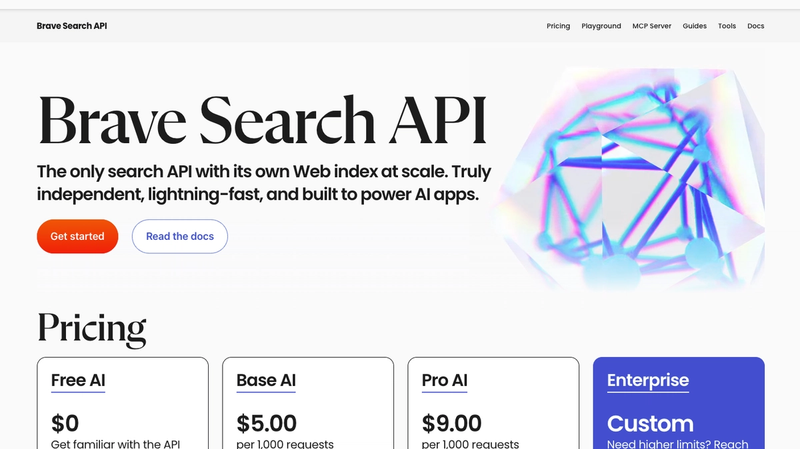
OpenClaw 설정에서 할 수 있는 가장 가치 있는 업그레이드 중 하나는 웹 검색 기능을 추가하는 것입니다. 기본적으로 AI 어시스턴트는 기본 모델이 이미 알고 있는 것만 알고 있어서, 오래된 답변, 놓친 뉴스, 많은 추측을 의미합니다. Brave Search API가 이를 해결합니다. OpenClaw의 공식 권장 검색 제공자이며, 설정하는 데 약 5분밖에 걸리지 않습니다.
왜 Brave Search인가?
Brave Search는 자체적인 독립 웹 인덱스를 가지고 있습니다. Google이나 Bing에서 스크래핑하지 않습니다. 이로 인해 더 빠르고, 프라이버시 친화적이며, 신선하고 관련성 높은 결과를 반환하는 데 놀라울 정도로 뛰어납니다. 실시간 정보를 온디맨드로 가져와야 하는 AI 에이전트에게 최고의 선택지 중 하나입니다.
1단계: Brave Search API 계정 생성
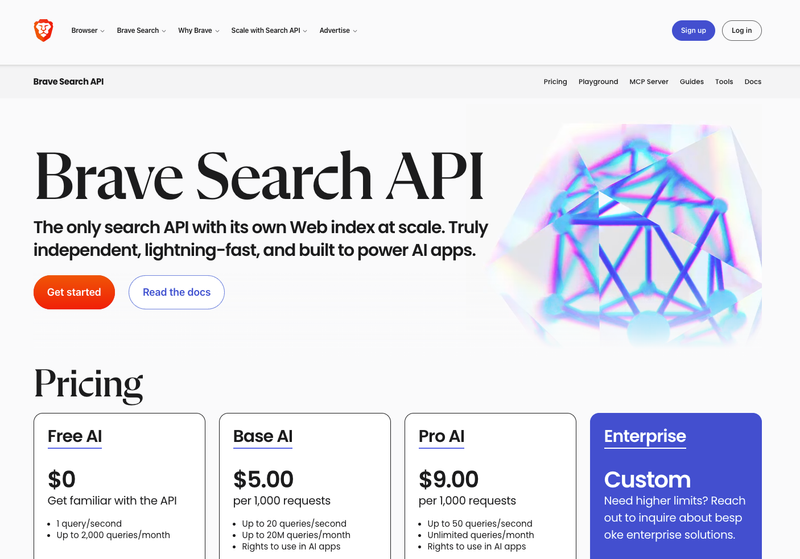
brave.com/search/api에 접속하여 가입하세요. 무료 플랜에도 신용카드가 필요합니다. 이는 사기 방지 조치일 뿐이며, 요금이 청구되지 않습니다. 무료 플랜은 월 2,000회 검색 요청을 제공하며, 개인 사용에 충분합니다.
2단계: 플랜 선택
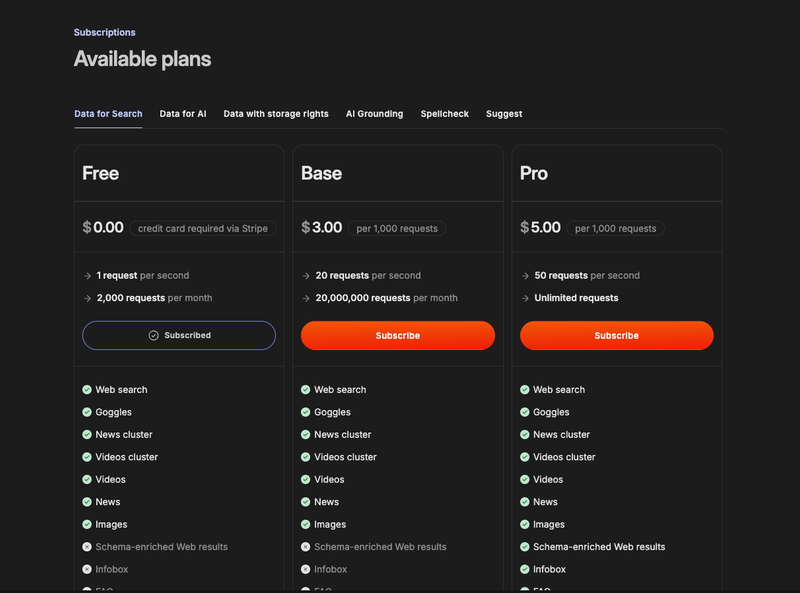
Brave는 Free, Base, Pro 플랜을 제공합니다. 대부분의 사람들에게 Free 플랜이면 충분합니다. 월 2,000회 검색 요청을 제공합니다. 시작하고 에이전트와 어떻게 작동하는지 확인하기에 충분합니다.
3단계: API 키 받기
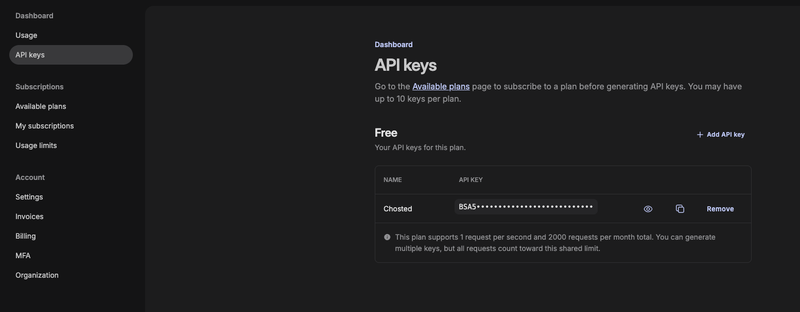
가입 후 대시보드로 이동하여 API 키를 생성하세요. 다음 단계에서 필요하므로 복사해 두세요.
4단계: OpenClaw 설정에 키 추가
가장 쉬운 방법은 내장된 설정 명령을 실행하는 것입니다:
openclaw configure --section web이렇게 하면 Brave API 키를 입력하라는 메시지가 표시되고 자동으로 저장됩니다. 수동으로 하려면 OpenClaw 설정 파일을 열고 다음을 추가하세요:
{
  "tools": {
    "web": {
      "search": {
        "provider": "brave",
        "apiKey": "여기에_BRAVE_API_키_입력",
        "maxResults": 5,
        "timeoutSeconds": 30
      }
    }
  }
}
그게 전부입니다. 파일을 저장하고 OpenClaw 게이트웨이를 재시작하면 에이전트가 웹 검색을 할 수 있습니다.
5단계: 테스트
OpenClaw에게 즉시 알 수 없는 것을 물어보세요: 최신 뉴스, 오늘 날씨, 최근 제품 출시 등. 추측 대신 실제 결과가 반환되면 준비 완료입니다.
제한에 대한 참고사항
무료 플랜은 월 2,000회 검색을 커버합니다. 에이전트가 하루에 여러 번 자주 검색하면 예상보다 빨리 소진될 수 있습니다. 더 많은 여유가 필요하면 Brave의 유료 플랜을 사용할 수 있습니다. 어쨌든, AI 에이전트에게 실시간 검색을 제공하는 가장 저렴한 방법 중 하나입니다.