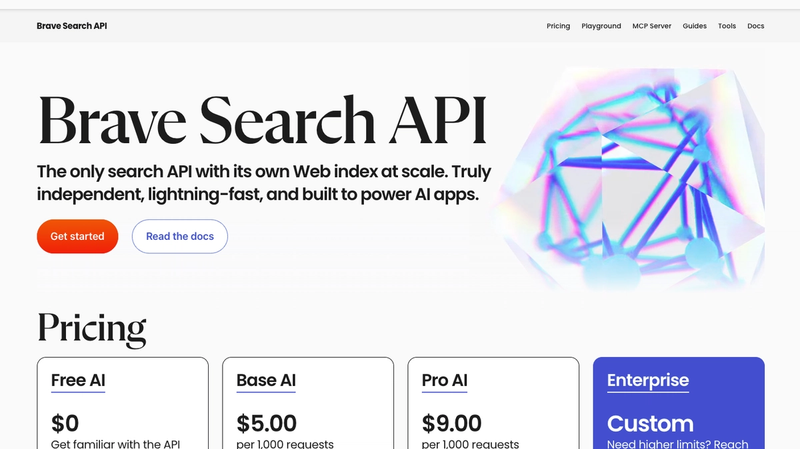
Eine der besten Verbesserungen, die Sie an Ihrer OpenClaw-Konfiguration vornehmen können, ist die Möglichkeit zur Websuche. Standardmäßig weiß Ihr KI-Assistent nur das, was sein zugrundeliegendes Modell bereits weiß, was veraltete Antworten, verpasste Nachrichten und viel Raten bedeutet. Die Brave Search API behebt das. Sie ist der offiziell empfohlene Suchanbieter für OpenClaw, und die Einrichtung dauert etwa fünf Minuten.
Warum Brave Search?
Brave Search hat seinen eigenen unabhängigen Webindex; es kratzt nicht von Google oder Bing ab. Das macht es schneller, datenschutzfreundlicher und überraschend gut darin, frische, relevante Ergebnisse zu liefern. Für einen KI-Agenten, der Echtzeitinformationen auf Abruf benötigt, ist es eine der besten verfügbaren Optionen.
Schritt 1: Brave Search API-Konto erstellen
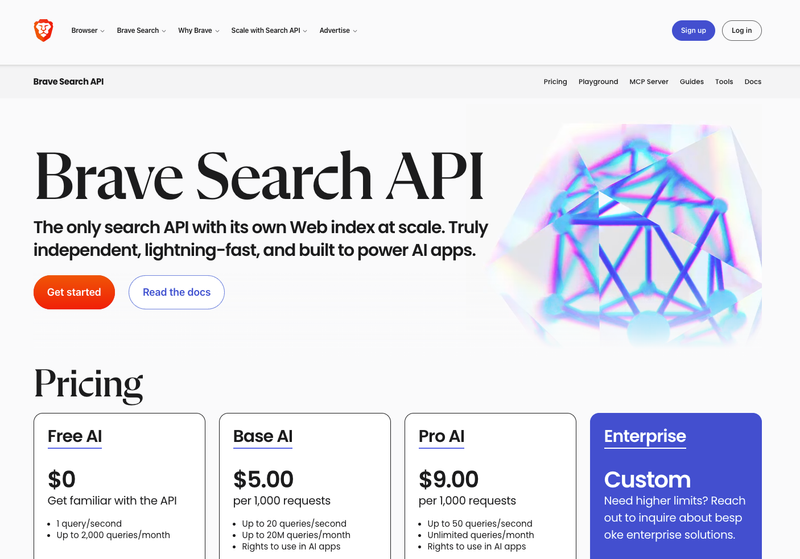
Gehen Sie zu brave.com/search/api und registrieren Sie sich. Sie benötigen eine Kreditkarte auch für den kostenlosen Plan: das ist nur eine Betrugsschutzmaßnahme, es wird Ihnen nichts berechnet. Der kostenlose Plan gibt Ihnen 2.000 Suchanfragen pro Monat, was für den persönlichen Gebrauch ausreichend ist.
Schritt 2: Tarif wählen
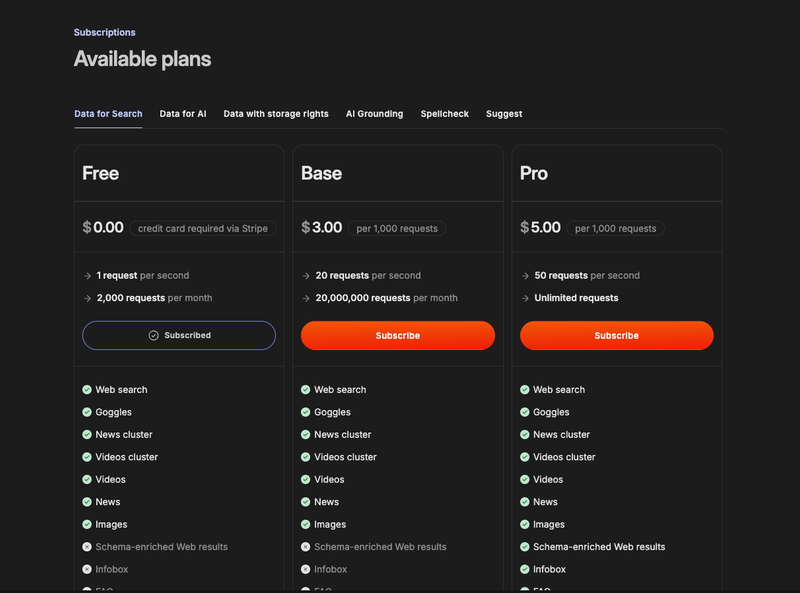
Brave bietet die Tarife Free, Base und Pro an. Für die meisten Menschen ist der Free-Plan alles, was Sie brauchen: er gibt Ihnen 2.000 Suchanfragen pro Monat. Mehr als genug, um loszulegen und zu sehen, wie es mit Ihrem Agenten funktioniert.
Schritt 3: API-Schlüssel holen
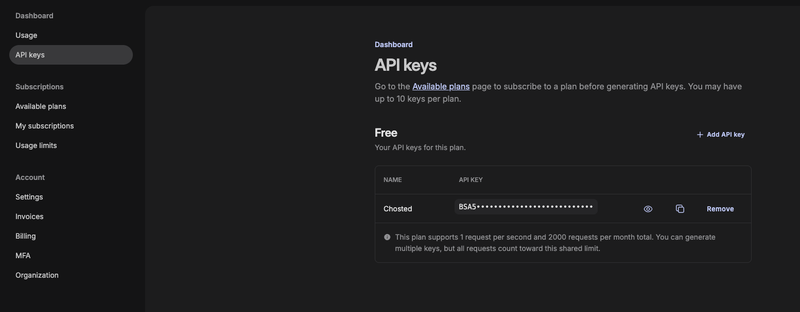
Nach der Registrierung gehen Sie zu Ihrem Dashboard und generieren einen API-Schlüssel. Kopieren Sie ihn, Sie brauchen ihn im nächsten Schritt.
Schritt 4: Schlüssel zur OpenClaw-Konfiguration hinzufügen
Der einfachste Weg ist, den integrierten Konfigurationsbefehl auszuführen:
openclaw configure --section webDies fordert Sie auf, Ihren Brave API-Schlüssel einzugeben und speichert ihn automatisch. Wenn Sie es lieber manuell machen, öffnen Sie Ihre OpenClaw-Konfigurationsdatei und fügen Sie Folgendes hinzu:
{
  "tools": {
    "web": {
      "search": {
        "provider": "brave",
        "apiKey": "IHR_BRAVE_API_SCHLUESSEL_HIER",
        "maxResults": 5,
        "timeoutSeconds": 30
      }
    }
  }
}
Das wars. Speichern Sie die Datei, starten Sie Ihr OpenClaw-Gateway neu, und Ihr Agent kann jetzt im Web suchen.
Schritt 5: Testen
Fragen Sie Ihr OpenClaw einfach etwas, das es nicht aus dem Kopf wissen würde: aktuelle Nachrichten, das Wetter heute, eine kürzliche Produkteinführung. Wenn es echte Ergebnisse zurückgibt anstatt zu raten, sind Sie startklar.
Ein Hinweis zu Limits
Der kostenlose Tarif deckt 2.000 Suchen pro Monat ab. Wenn Ihr Agent viel sucht, mehrmals am Tag, könnten Sie das schneller aufbrauchen als erwartet. Die kostenpflichtigen Pläne von Brave stehen zur Verfügung, wenn Sie mehr Spielraum brauchen. So oder so ist es eine der günstigeren Möglichkeiten, Ihrem KI-Agenten Echtzeit-Suche zu geben, ohne ein Vermögen auszugeben.