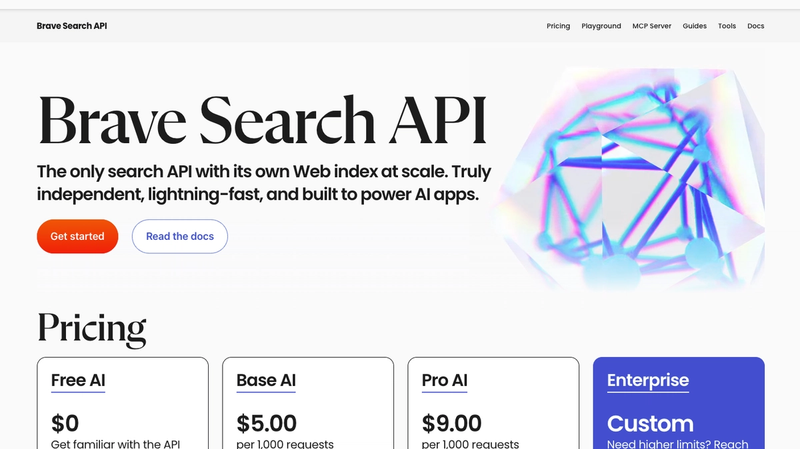
OpenClawの設定で最も価値のあるアップグレードの1つは、Web検索機能を追加することです。デフォルトでは、AIアシスタントは基盤となるモデルが既に知っていることしか知りません。これは古い回答、見逃したニュース、多くの推測を意味します。Brave Search APIはこれを解決します。OpenClawの公式推奨検索プロバイダーであり、セットアップには約5分しかかかりません。
なぜBrave Searchなのか?
Brave Searchは独自の独立したWebインデックスを持っています。GoogleやBingからスクレイピングしていません。これにより、より高速でプライバシーに配慮し、新鮮で関連性の高い結果を返すことに優れています。オンデマンドでリアルタイム情報を取得する必要があるAIエージェントにとって、最良の選択肢の1つです。
ステップ1:Brave Search APIアカウントを作成
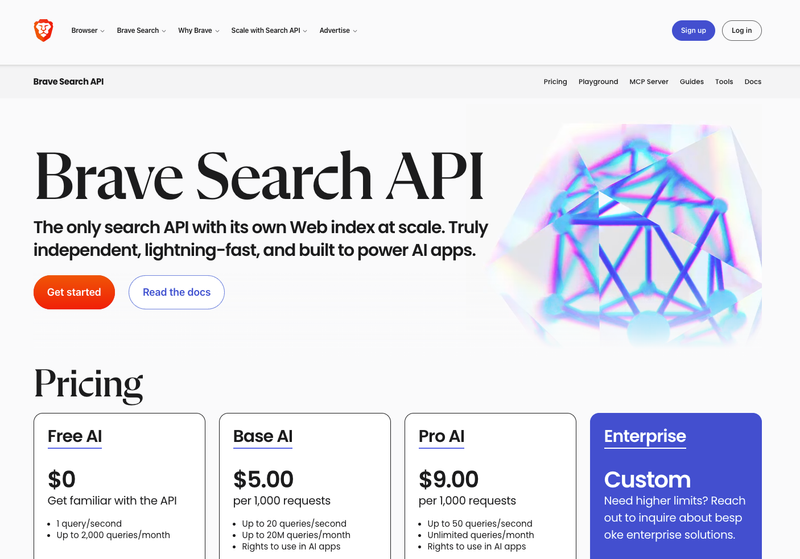
brave.com/search/apiにアクセスして登録します。無料プランでもクレジットカードが必要です。これは不正防止措置であり、請求されることはありません。無料プランでは月2,000回の検索リクエストが可能で、個人利用には十分です。
ステップ2:プランを選択
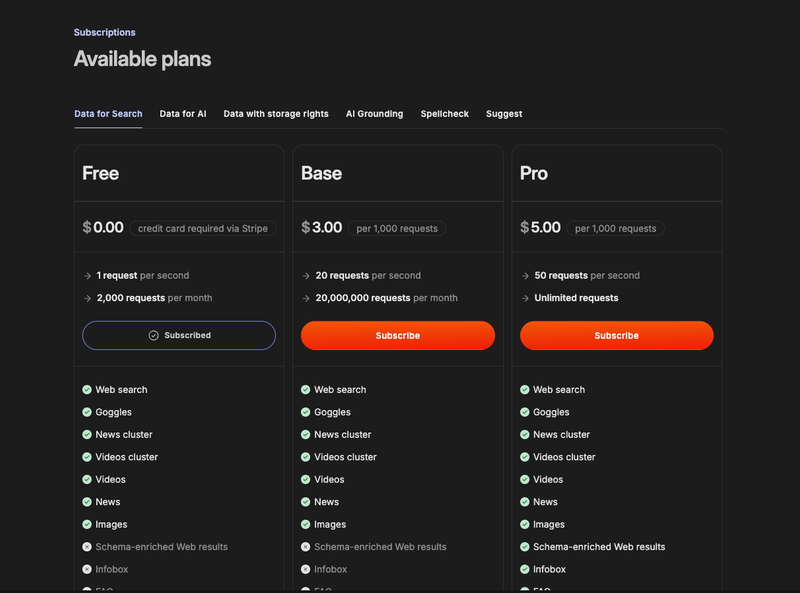
BraveはFree、Base、Proプランを提供しています。ほとんどの人にとって、Freeプランで十分です。月2,000回の検索リクエストが可能です。始めるには十分すぎる量です。
ステップ3:APIキーを取得
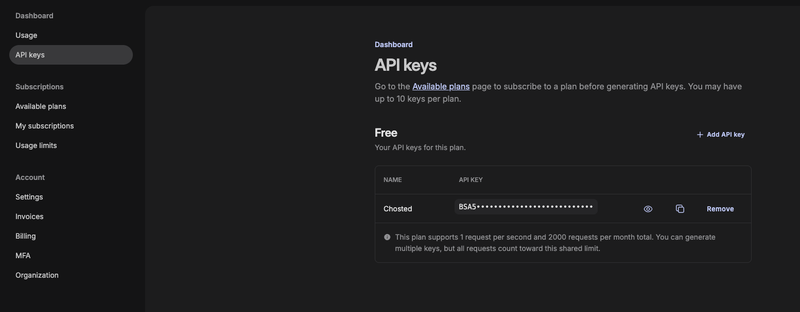
登録後、ダッシュボードに移動してAPIキーを生成します。次のステップで必要になるのでコピーしてください。
ステップ4:OpenClaw設定にキーを追加
最も簡単な方法は、組み込みの設定コマンドを実行することです:
openclaw configure --section webこれにより、Brave APIキーの入力を求められ、自動的に保存されます。手動で行う場合は、OpenClaw設定ファイルを開いて以下を追加します:
{
  "tools": {
    "web": {
      "search": {
        "provider": "brave",
        "apiKey": "あなたのBRAVE_APIキー",
        "maxResults": 5,
        "timeoutSeconds": 30
      }
    }
  }
}
以上です。ファイルを保存し、OpenClawゲートウェイを再起動すれば、エージェントがWeb検索できるようになります。
ステップ5:テスト
OpenClawに、すぐには答えられないことを聞いてみてください:最新ニュース、今日の天気、最近の製品発表など。推測ではなく実際の結果が返ってくれば、準備完了です。
制限についての注意
無料プランは月2,000回の検索をカバーします。エージェントが頻繁に検索する場合、1日に何度も、予想より早く使い切る可能性があります。より多くの余裕が必要な場合は、Braveの有料プランがあります。いずれにせよ、大金をかけずにAIエージェントにリアルタイム検索を提供する最も安価な方法の1つです。