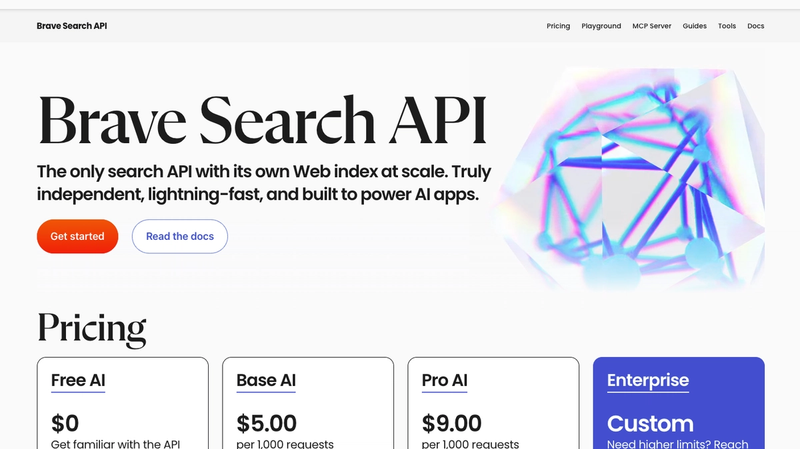
L'une des meilleures améliorations que vous puissiez apporter à votre configuration OpenClaw est de lui donner la capacité de rechercher sur le web. Par défaut, votre assistant IA ne connaît que ce que son modèle sous-jacent sait déjà, ce qui signifie des réponses obsolètes, des actualités manquées et beaucoup d'approximations. L'API Brave Search règle ce problème. C'est le fournisseur de recherche officiellement recommandé pour OpenClaw, et sa mise en place prend environ cinq minutes.
Pourquoi Brave Search ?
Brave Search possède son propre index web indépendant; il ne récupère pas les données de Google ou Bing. Cela le rend plus rapide, plus respectueux de la vie privée, et étonnamment efficace pour renvoyer des résultats frais et pertinents. Pour un agent IA qui doit récupérer des informations en temps réel à la demande, c'est l'une des meilleures options disponibles.
Étape 1: Créer un compte API Brave Search
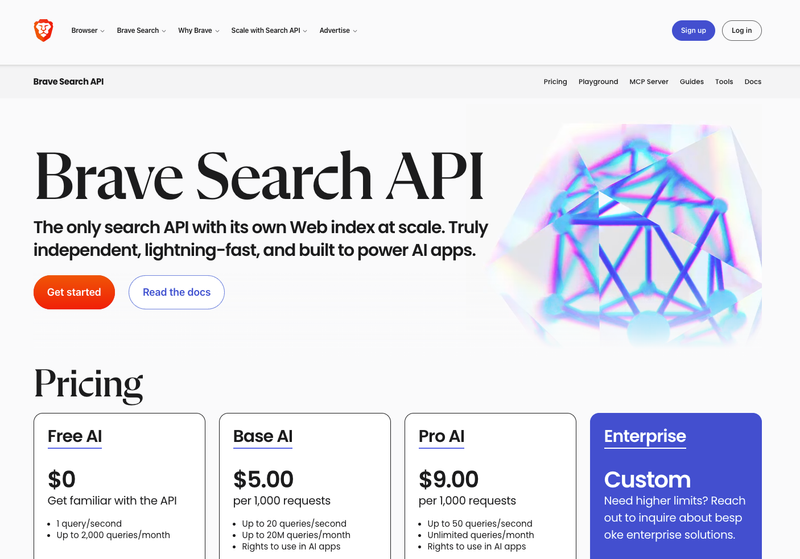
Rendez-vous sur brave.com/search/api et créez un compte. Vous aurez besoin d'une carte bancaire même pour le forfait gratuit: c'est juste une mesure anti-fraude, vous ne serez pas débité. Le forfait gratuit vous donne 2 000 requêtes de recherche par mois, ce qui est largement suffisant pour un usage personnel.
Étape 2: Choisir un forfait
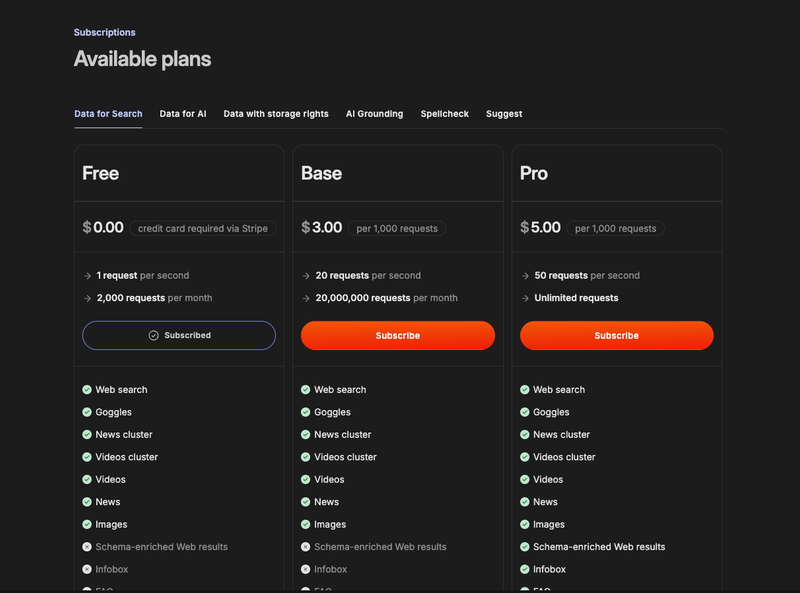
Brave propose les forfaits Free, Base et Pro. Pour la plupart des gens, le forfait Free suffit amplement: il vous donne 2 000 requêtes de recherche par mois. Plus qu'il n'en faut pour démarrer et voir comment ça fonctionne avec votre agent.
Étape 3: Récupérer votre clé API
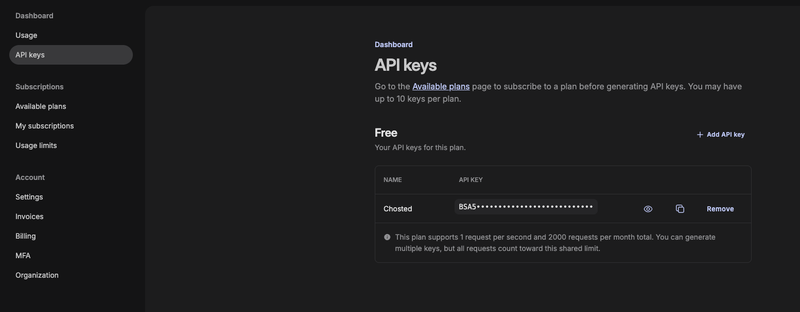
Une fois inscrit, rendez-vous sur votre tableau de bord et générez une clé API. Copiez-la, vous en aurez besoin à l'étape suivante.
Étape 4: Ajouter la clé à votre configuration OpenClaw
La méthode la plus simple est d'utiliser la commande de configuration intégrée:
openclaw configure --section webCela vous invitera à saisir votre clé API Brave et l'enregistrera automatiquement. Si vous préférez le faire manuellement, ouvrez votre fichier de configuration OpenClaw et ajoutez ce qui suit:
{
  "tools": {
    "web": {
      "search": {
        "provider": "brave",
        "apiKey": "VOTRE_CLE_API_BRAVE_ICI",
        "maxResults": 5,
        "timeoutSeconds": 30
      }
    }
  }
}
Et voilà. Enregistrez le fichier, redémarrez votre passerelle OpenClaw, et votre agent peut désormais effectuer des recherches sur le web.
Étape 5: Tester
Posez simplement à votre OpenClaw une question dont il ne connaîtrait pas la réponse spontanément: les dernières actualités, la météo du jour, un lancement de produit récent. S'il vous renvoie des résultats concrets au lieu de deviner, c'est gagné.
Petite note sur les limites
L'offre gratuite couvre 2 000 recherches par mois. Si votre agent effectue beaucoup de recherches, plusieurs fois par jour, vous risquez d'épuiser ce quota plus vite que prévu. Les offres payantes de Brave prennent le relais si vous avez besoin de plus de marge. Quoi qu'il en soit, c'est l'un des moyens les plus économiques de donner à votre agent IA une recherche en temps réel sans vous ruiner.